
🎮 LegendSense 指南:疑難排解
1543 字
8 分鐘
本文章最後更新於 91 天前,其中某些資訊可能已經過時,請謹慎使用!
🎮 LegendSense 指南:疑難排解

整理出 LS 常見錯誤訊息,提供對應解決方法與操作步驟。
常見問題
遊戲在載入時崩潰或斷線
如果你啟動遊戲後,遊戲視窗立刻關閉並要求你重新連線,那代表遊戲已經崩潰。 有時也可能會在載入途中崩潰,或在載入完成後立刻崩潰。
造成這種情況的原因有好幾種。請依序嘗試以下方法排除:
- 重要: 確認你的 CPU 支援 AVX,你可以用 HWiNFO 之類的程式檢查。
- 重要: 在 Windows 設定的
Exploit Protection(漏洞防護) 中,將所有項目停用。 - 重要: 請確保已遵循所有 LS Requirements(LS 系統需求/要求)。
- 避免使用任何帶有 Overlay(覆蓋層)的第三方軟體,例如 Blitz.gg、U.gg 等。
- 確認 LS 資料夾與 League 安裝資料夾都在同一個磁碟(同一個硬碟/分割區)內。
- 如果以上都無效,請到
Riot Games\Riot Client\,對RiotClientServices開啟內容(Properties),進入Compatibility(相容性),並設定為以系統管理員身分執行。
我遇到連線問題
有時候我們的伺服器在全球大多數地區都能正常連線,但在少數地區可能會連不上。多數情況下這是暫時性的,通常過一段時間會自行恢復。 不過,就算你在這段期間遇到連線問題,你仍然可以繼續使用 LS。 只要使用支援 Split Tunneling(分流) 的 VPN,就能讓 LS 走 VPN,而其他應用程式與服務仍使用你原本的直連網路。這樣你在遊戲裡的 ping 仍然保持正常,但同時也能正常連上 LS。 請照以下步驟操作:
- 下載任何支援 Split Tunneling 的 VPN。 我們建議使用 Windscribe。它可免費使用,提供每月 10GB 流量(每月會重置),並且提供約 10 個國家可連線。 或者你也可以使用 ProtonVPN,或任何其他支援 依 IP 進行分流的 VPN。
- 前往 Settings(設定)→ Split Tunneling(分流)。
- 務必把模式改成 Inclusive Mode(包含模式)。
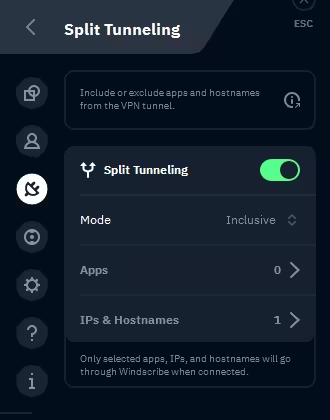
- 在 IP & Hostnames 裡新增這個 IP 位址:
103.249.70.17
WARNING不要把 LS 注入器的 exe 檔加到應用程式清單裡,只要加入 IP 就好。
- 完成後就可以啟用 VPN,切換連線到不同國家試看看是否能正常使用。
這邊提供 影片教學。
注入器在我嘗試登入時卡住/當機
通常這是由連線問題造成的。不過在某些情況下,也可能是 騰訊 QQ 影響到的。請先把 騰訊 QQ 關掉,再試一次。
我看不到任何畫面顯示,也打不開選單
- 請確認你真的已經完成注入(也就是你在兩個提示視窗都按了 OK)。
- 另外也請嘗試按
F2。這是 Streamer Mode(直播模式) 的預設熱鍵,會把 LS 的所有視覺顯示完全關閉——你可能不小心按到把它關掉了。 - 最後,請確認你沒有開任何 Overlay(覆蓋層)或其他可能干擾遊戲的第三方軟體,例如:
- Blitz.gg overlay
- Nvidia Experience / Freestyle / Shadowplay
- Windows Game Bar / XBox Live Overlay
- Discord overlay
我收到 HWID 重置(reset)的訊息
如果你最近有 更新 Windows、變更硬體、變更網路連線 或 使用 VPN,出現這個訊息是正常的。 但如果你一直反覆收到這個訊息,代表某些原因導致你的 HWID 每次計算出來都不一樣。
通常是因為你有多個網路裝置:
- VPN 會建立虛擬網路裝置。
- 虛擬機(VMware、VirtualBox 等)會建立虛擬網路裝置。
- 你的電腦(例如主機板)可能有多個實體網路裝置,即使你只使用其中一個。
請確保把所有未使用、非啟用的裝置都停用:
- 按
Win + R,輸入ncpa.cpl,按Enter。 - 對每個「已中斷 / 未啟用」的網路裝置按右鍵,並確認已停用(Disable)。
- 只保留你目前用來上網的那個裝置為啟用。
清除紀錄檔
有些情況下,可能會建議你清除與遊戲相關的紀錄檔(logs)。
- 下載這個腳本。
- 如果你的遊戲安裝在 C 槽,路徑是:
C:\Riot Games\League of Legends,那你就可以直接執行這個腳本。 - 如果你的遊戲安裝在不同路徑,那你必須編輯這個腳本,並且把其中的
C:\Riot Games\League of Legends替換成你自己的安裝路徑。
錯誤
錯誤:找不到檔案 (can’t find file)

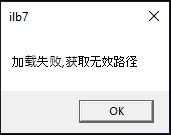
- 關閉 LeagueClient(LCU) 和 RiotClient。
- 重新開啟 LS。
- 重新開啟 LCU。
錯誤:驅動程式安裝失敗 (錯誤代碼 003)
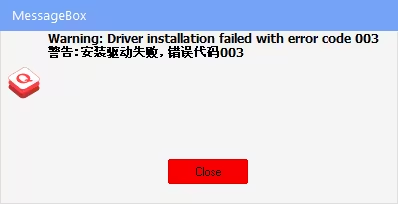
- 請確認已停用 核心隔離(Core Isolation)中的「記憶體完整性(Memory Integrity)」,以及 「易受攻擊驅動程式封鎖清單(Vulnerable Driver Blocklist)」。
- 請檢查你已安裝的程式;如果有以下任一項,請解除安裝:Kaspersky、FACEIT AC,或任何其他防毒/反作弊軟體(Vanguard 除外)。
- 在少數情況下,問題可能是由 MSI Afterburner 的 low-io driver 功能造成。若其他方法都無效且你有安裝 MSI Afterburner,可嘗試停用 low-io driver,或直接關閉 MSI Afterburner。
錯誤:驅動程式安裝失敗,請重新啟動(錯誤代碼 2)
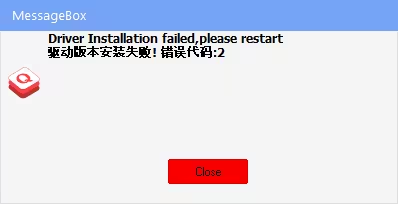
- 請確保在啟動 LS 之前,已先把遊戲完整更新到最新版本。
錯誤:Windows 無法存取指定的裝置、路徑或檔案
- 請不要以系統管理員身分執行 LeagueClient(LCU) 或 RiotClient。
錯誤:開啟 LS 時出現空白視窗(Blank box)
- Vanguard 必須已安裝並且正在執行。
- 如果 Vanguard 已在執行但仍出現此錯誤,請重新安裝 Vanguard 並重新啟動電腦。
如果問題仍然存在,請依照以下步驟操作:
- 開啟
services.msc(服務)並找到 VGC 服務 - 將 啟動類型(Startup type) 設為 Automatic(自動)
- 重新啟動電腦
錯誤:Exception EAccessViolation/Load Error(Microsoft DirectX)
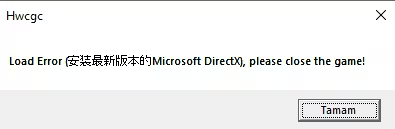
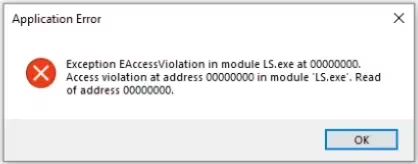
- 請到
Apps and Features(應用程式與功能) 中,手動解除安裝所有找到的Microsoft Visual C++ Redistributable。 - 下載包含你可能需要的所有版本的 Visual C++ Redistributable Runtimes All-in-One 整合包。
- 執行
install_all.bat,即可自動安裝所有可轉散發套件。
🎮 LegendSense 指南:疑難排解
https://www.leowu.love/posts/ls指南-疑難排解/ 💬 參與討論
使用 GitHub 帳號登入參與討論